Самостоятельная запись
Самостоятельная запись — это метод, при котором пользователи могут самостоятельно записаться на курс, либо сразу, нажав «Записать меня на этот курс», либо введя предоставленное им кодовое слово. Плагин для зачисления должен быть включён администратором сайта в Плагины для зачисления и должен быть активирован в курсе. Также необходимо включить плагин для ручного зачисления в том же курсе.
Включение самостоятельной записи в курсе
- В вашем курсе нажмите на ссылку «Участники» в навигации по курсу.
- В выпадающем меню выберите «Способы зачисления».
- Откройте значок «глаза» рядом с методом самостоятельной записи.
Добавление кодового слова в курс
Если вы хотите, чтобы только определённая группа пользователей могла самостоятельно записаться (а не кто угодно), вы можете установить кодовое слово, которое затем сообщите им, когда они получат доступ к экрану самостоятельной записи. См. раздел 1 Кодовое слово, чтобы узнать, как это сделать.
Добавление группового кодового слова в курс
Если вы хотите, чтобы ваши пользователи могли самостоятельно записаться непосредственно в группу курса, вы можете установить групповое кодовое слово, которое затем сообщите им, чтобы они использовали его вместо кодового слова для зачисления на курс, которое вы также установите, когда они получат доступ к экрану самостоятельной записи. См. раздел 2 на странице Кодовое слово, чтобы узнать, как это сделать.
Следующие настройки можно изменить, нажав на значок редактирования (рука/ручка) справа от опции самостоятельной записи в Управление > Управление курсом > Пользователи > Способы зачисления:
Установка периода зачисления
Установите флажок «Включить» справа от «Период зачисления», а затем выберите даты.
Продолжительность обучения
Установите период времени, в течение которого зачисление пользователя будет действительным, начиная с момента, когда пользователь запишется самостоятельно. Если эта функция отключена, продолжительность зачисления будет без ограничений.
Уведомление пользователей об истечении срока зачисления
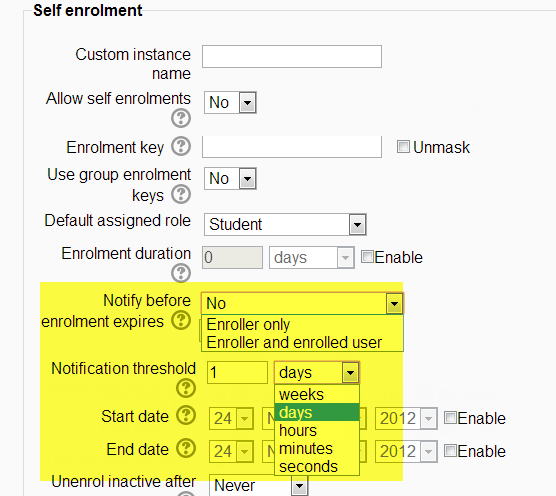
Также возможно уведомлять студентов и/или преподавателей об истечении срока зачисления, выбрав «Только преподавателя» или «Преподаватель и зачисленный пользователь» в выпадающем меню «Уведомлять до истечения срока зачисления» и указав время в «Пороге уведомления».
Если есть несколько пользователей с ролью преподавателя, уведомление отправляется только первому пользователю, которому была назначена роль преподавателя (или другому пользователю с возможностью управления самостоятельной записью).
|
Редактирование индивидуального времени зачисления
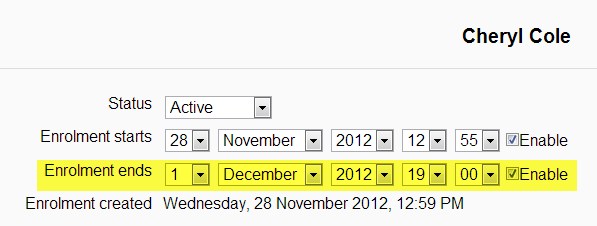
Можно отредактировать дату и время индивидуального зачисления из Управление > Управление курсом > Пользователи > Зачисленные пользователи, нажав на значок редактирования в столбце «Способы зачисления» для соответствующего пользователя. Это вызовет экран, на котором можно изменить дату и время.

| 
|
Исключение студентов, которые не были активны в курсе
Выберите из выпадающего меню справа от «Исключить неактивных через...»
Определение максимального количества пользователей в вашем курсе
Введите максимальное количество пользователей, которое вы хотите видеть в своём курсе, в поле «Максимальное количество зачисленных пользователей». Когда этот лимит будет достигнут, никто не сможет самостоятельно записаться. Если вы оставите число 0, то максимального количества не будет.
Разрешение самостоятельной записи только для членов глобальной группы
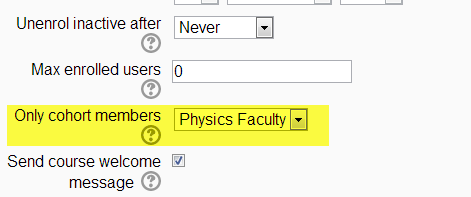
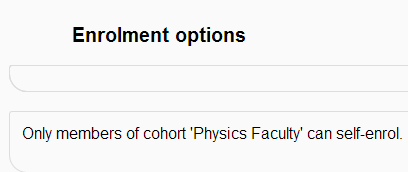
Если у вас настроены глобальные группы, вы можете ограничить самостоятельную запись определёнными группами, выбрав название группы в выпадающем списке. Член группы может самостоятельно записаться как обычно; в то время как не член группы получит сообщение о том, что он не может самостоятельно записаться.
| 
|
Отправка приветственного сообщения новым пользователям
Если эта функция включена, пользователи получат следующее сообщение по электронной почте, когда они самостоятельно запишутся на курс:
Привет, {$a->имя}, вы успешно зачислены на курс {$a->название курса}
Если вы хотите отправить другое сообщение, просто введите его в текстовое поле «Пользовательское приветственное сообщение».
В сообщении могут быть включены следующие подстановки:
- Название курса {$a->название курса}
- Ссылка на страницу профиля пользователя {$a->адрес профиля}
- Электронная почта пользователя {$a->электронная почта}
- Полное имя пользователя {$a->полное имя}
- Имя пользователя {$a->имя}
- Фамилия пользователя {$a->фамилия}
- Роль пользователя в курсе {$a->роль в курсе}
Приветственное сообщение может быть отправлено от контакта курса, держателя ключа или с адреса по умолчанию без ответа. Если выбран контакт курса и есть несколько пользователей с этой ролью, то приветственное сообщение отправляется от первого пользователя, которому была назначена роль контакта курса.
Примечание: Администратор может настроить сообщение для всего сайта, отредактировав строку языка welcometocoursetext. См. Настройка языка для получения дополнительных сведений. Однако, если используется строка языка welcometocoursetext, можно использовать только подстановки название курса и адрес профиля.
Настройки администратора
Плагин для самостоятельной записи может быть включён или отключён на всём сайте в Управление > Администрирование > Плагины > Зачисления > Управление плагинами зачисления.
Общие настройки для всех курсов
На странице Управление > Администрирование > Плагины > Зачисления > Самостоятельная запись содержатся параметры по умолчанию, которые может установить администратор:
- Требовать кодовое слово — если установлен этот флажок, то все курсы с включенной самостоятельной записью должны иметь кодовое слово. Настройка не сохранится, пока преподаватель не добавит ключ — об этом следует помнить, так как это может вызвать путаницу:)
- Использовать политику паролей — установите этот флажок, если вы хотите, чтобы кодовые слова, установленные преподавателями, соответствовали политике паролей сайта.
- Показывать подсказку — установите этот флажок, если вы готовы разрешить использование первой буквы ключа в качестве «подсказки».
- Действие при истечении срока зачисления — определяет, что происходит, когда срок зачисления пользователей истекает. Обратите внимание, что опция «Исключить пользователя из курса» удаляет оценки, членство в группах, настройки и другие данные, связанные с пользователем, из курсов.
- Час отправки уведомлений об истечении срока зачисления — укажите час для отправки уведомлений об истечении срока.
Настройки зачисления по умолчанию в новых курсах
Их можно установить в Управление > Администрирование > Плагины > Зачисления > Самостоятельная запись, но преподаватели на отдельных курсах могут изменить их в соответствии со своими потребностями:
- Добавить экземпляр в новые курсы — если администратор выбирает этот параметр, то любой новый созданный курс будет включать плагин для самостоятельной записи.
- Включить самостоятельную запись — если эта функция включена, то пользователи по умолчанию могут самостоятельно записаться на курс.
- Использовать групповые кодовые слова — настройка для групповых кодовых слов в курсе по умолчанию будет установлена на «да».
- Назначение роли по умолчанию — обычно, когда пользователи самостоятельно записываются, у них роль студента. При необходимости эту роль можно изменить по умолчанию здесь — например, если на вашем Moodle есть специальная роль, которую вы хотите использовать вместо этого.